Tecnologia com qualidade

sexta-feira, 30 de novembro de 2012

Adblock Plus chega ao Android


O Android, como sistema operativo proveniente da “máquina” Google, foi intrinsecamente desenhado para que possa servir como um meio para vender publicidade. Não me refiro às aplicações da Google, pois essas não a têm, mas sim aos programadores que pretendem incluir publicidade nas suas aplicações, essas por norma gratuitas.
Em contraste com outros grandes sistemas operativos, na Google Play Store existem grandes títulos gratuitos que não o são na concorrência mas, e como há sempre o outro lado da moeda, a aplicação prevê que seja mostrada publicidade ao utilizador.
Surge agora para Android a famosa extensão de Browsers, em forma de aplicação, que é capaz de omitir toda a publicidade e, a melhor novidade, sem requerer permissões de acesso “root”!


Até aqui, um dos grandes motivos para ter permissões de acesso “root” no Android,  era a “necessidade” de instalar a aplicação AdFree para remover a publicidade em todo o sistema, quer no Browser quer nas outras aplicações.
O Adblock Plus surge assim como uma novidade pois, sem requerer permissões de acesso “root” (com um senão, referido abaixo), é capaz de bloquear a publicidade em todo o sistema Android: publicidade enquanto se navega no Browser ou nas aplicações que a incluem, tal como faz o AdFree.
                
Concretamente, é capaz de bloquear anúncios mobile, publicidade em vídeo, banners, notificações push, publicidade HTML5 e muito mais.
Existem no entanto algumas limitações relativamente à versão do sistema operativo, ao tipo de rede utilizada e às permissões de acesso “root”:
  • Com acesso “root”: bloqueia publicidade com ligação Wi-Fi e 3G
  • Sem acesso “root” com Android 3.1 ou superior: bloqueia publicidade com ligação Wi-Fi
  • Sem acesso “root” com Android 3.0 ou inferior: é necessária alguma configuração manual, nomeadamente a configuração de um proxy. Mais informação aqui.
Note-se ainda que, por limitações inerentes ao sistema, não é possível bloquear publicidade proveniente de sites com ligação segura SSL.
 
Sempre que o Adblock Plus estiver activo, surge um ícone na barra de notificações do sistema. Segundo os mentores do projecto, este “pequeno aborrecimento” deve-se à necessidade de manter a aplicação aberta, ou seja, caso o ícone não estivesse nesse local, a prioridade de manter a aplicação aberta em backgournd seria inferior, o que levaria a que o próprio sistema operativo a fechasse em determinadas condições, deixando assim de surtir efeito. No entanto, está a ser feito trabalho no sentido de contornar esta necessidade.
Devido a esta aplicação ser um filtro de todos os dados que chegam ao dispositivo, é provável que surja no sistema como a aplicação que “maior tráfego consome”, o que não é alarmante pois significa que, de facto, está a cumprir o seu propósito. E por este ser mais um projecto open-source, existe uma comunidade que reúne esforços no sentido de melhor a qualidade deste “serviço”, actualizando e melhorando os filtros de publicidade, enriquecendo-os quanto ao bloqueio da maior quantidade de publicidade possível.


Baixar na Play.google

terça-feira, 27 de novembro de 2012

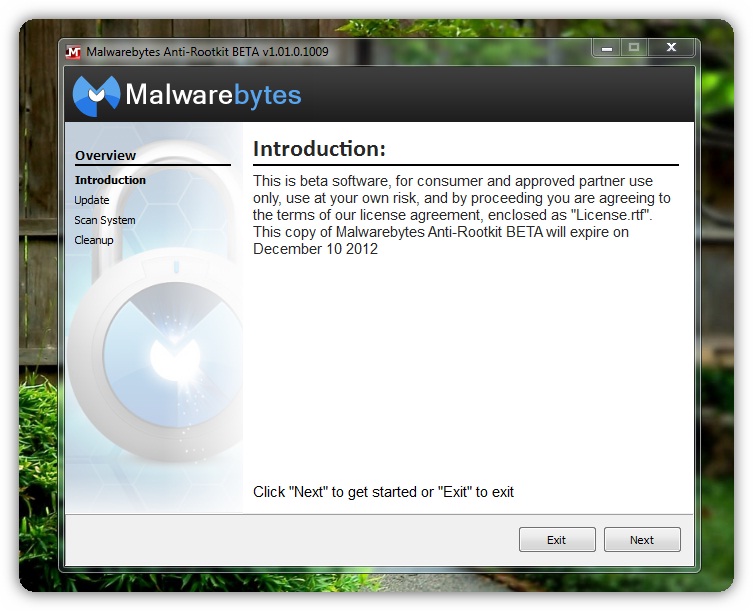
Malwarebytes Anti-Rootkit, para reforçar a segurança do PC


Hoje em dia possuir somente um antívirus em conjugação com uma firewall pode não ser o suficiente para garantir um mínimo de segurança. Existem várias alternativas para colmatar essa falha mas hoje é dia de Malwarebytes Anti-Rootkit.
Pela mão da conhecida Malwarebytes chega a antevisão de uma nova ferramenta que visa encontrar e eliminar rootkits do nosso PC. O programa é muito simples no seu funcionamento: em primeiro lugar não requer instalação, basta descompactar o ficheiro ZIP, executar o assistente simples ser levado através do processo de pesquisa do nosso PC e, se necessário, limpar de qualquer malware e/ou rootkit.


Esta é uma ferramenta que visa não só pesquisar como também reparar o dano feito pelo eventual software malicioso nas nossas configurações. No caso de perdermos acesso à Internet, por exemplo, ou o Windows Update / Firewall do Windows pararem de funcionar, então este aplicativo pode ser capaz de nos ajudar.
O resultado final é uma ferramenta que é consideravelmente mais amigável do que muitos detectores de rootkit outros. Não existe jargão técnico aqui, tudo foi pensado para ser fácil, enquanto algumas ferramentas da concorrência empurram os limites técnicos o Malwarebytes Anti-Rootkit corre no nosso sistema como qualquer outro programa antivírus.
NOTA MUITO IMPORTANTE: Tenham conta que este programa é ainda uma versão beta pelo que será normal ainda vermos alguns falsos alarmes durante o processo de detecção ou que ainda seja necessário limar algumas arestas para uma melhoria do funcionamento do programa.
Licença: Freeware
Sistemas Operativos: Windows XP / Vista / 7
Download: Malwarebytes Anti-Rootkit 1.1.0.1009 Beta | Download via KeroDownload [12.36 MB]
Homepage: Malwarebytes

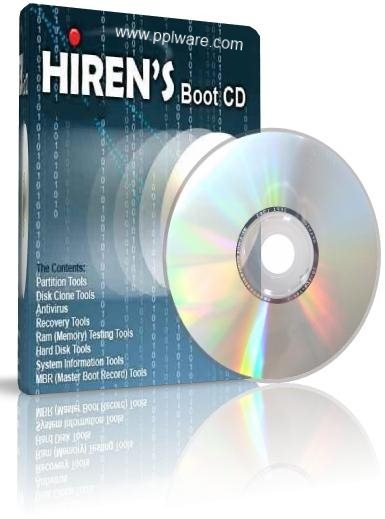
Hiren’s BootCD 15.2 – Kit de programas SOS


Este CD é para os casos SOS na nossa máquina. Haverá alturas em que só um milagre salvará o conteúdo do nosso sistema. A máquina recusa-se a arrancar ou dá erros no disco, não encontra o boot, enfim está tudo perdido!
Se tivermos este CD à mão pode ser que ainda haja uma réstia de esperança lá no fundo do túnel. Este disco inclui várias ferramentas de análise e correcção dos mais variados componentes da nossa máquina. Sem dúvida um dos mais completos do mercado e, mais importante, totalmente gratuito!


Com ele poderão testar a memória RAM se estiver a dar erros de redundância, poderão reparar o boot, poderão restaurar o sistema do Windows, poderão reparar partições danificadas. Algumas vezes estamos com problemas devido a vírus, até isso podemos correr no arranque.
Poderão ainda reparar ou mesmo alterar configurações da Bios, em casos extremos é possível clonar o disco para uma formatação incondicional. Até um Windows 98 vem lá dentro. É uma ferramenta imprescindível para um informático atento.
Mas qual é o conteúdo desta versão (15.2)?
  • Avira AntiVir Personal (18-10-2012)
  • ClamWin Free Antivirus 0.97.6 (18-10-2012)
  • Dr.Web CureIt! Antivirus
  • Malwarebytes Anti-Malware 1.51.1 (18-10-2012)
  • CloneDisk 1.9.6
  • COPYR.DMA Build013
  • CopyWipe 1.14
  • DiskImage 1.6
  • DriveImage XML 2.42
  • Drive SnapShot 1.40
  • Award DMI Configuration Utility 2.43
  • !BIOS 3.20
  • BIOS Cracker 5.0
  • BIOS password remover (cmospwd).
  • BIOS Utility 1.35.0
  • CMOS 0.93
  • 7-Zip 9.22
  • Bulk Rename Utility 2.7.1.2
  • Dos Command Center 5.1
  • All Users Temp Cleaner 1.2
  • ATF Cleaner 3.0.0.2
  • CCleaner 3.23.1823
  • CleanUp! 4.5.2
  • 3DP Chip 12.09
  • Device Doctor 2.1
  • Double Driver 4.1
  • Atlantis Word Processor 1.6.5.5
  • HxD 1.7.7.0
  • IrfanView 4.33
  • Notepad++ 6.2
  • AlternateStreamView 1.32
  • EditBINI 1.01
  • Edit boot.ini on NTFS Partition.
  • Ext2fsd 0.51
  • FileDisk Mount Tool 25
  • Filemon 7.04
  • Active Kill Disk 4.1.2393
  • CrystalDiskInfo 4.0.1
  • Darik’s Boot and Nuke (DBAN) 1.0.7
  • BellaVista 1.1.0.71
  • Boot Partition 2.60
  • BootFix Utility
  • BootSect 6.0.6
  • Angry IP Scanner 2.21
  • Complete Internet Repair 1.3.1.1315
  • CurrPorts 2.02
  • Defraggler 2.11.560
  • MyDefrag 4.3.1
  • eXtended Fdisk 0.9.3
  • Fat32 Formatter GUI 1.01
  • GParted Partition Editor 0.14.0
Poderão encontrar aqui todas as alterações desta versão e neste link a compilação completa de software.
Esta suite de aplicações cobre praticamente todos os problemas que possam aparecer no vosso sistema. Acreditem… este pack salva-vidas um dia fará falta.
Licença: Freeware (existem app trialware inside)
Sistemas Operativos: Windows 9x/2k/XP/Vista/Win7
Download: Hiren’s Boot CD 15.2 | Download via KeroDownload [592.50 MB]
Homepage: Hiren

segunda-feira, 26 de novembro de 2012

App promete Mostrar quem te visitou no Facebook, é vírus


Alguns usuários da rede social de Mark Zuckerberg sentem saudades de recursos oferecidos pelo Orkut, como a visualização de quem esteve em seu perfil. O Facebook não conta com esse tipo de função, o que funciona como um verdadeiro incentivo para que crackers criem formas de invadir contas e roubar informações de usuários desavisados. Há alguns meses isso aconteceu com o “Profile Stalkers”.


App que promete mostrar quem visitou seu perfil no Facebook é vírus

Agora, a mesma coisa está acontecendo com o app “My Top Visit Fans Weekly”. O programa promete mostrar quem são os usuários que mais acessam a sua página, mas na verdade ele rouba informações das contas. O principal problema desse tipo de vírus é a velocidade com que ele é disseminado.

Após clicar sobre o botão que autoriza o acesso do “My Top Visit Fans Weekly”, o usuário passa a mostrar o link para o app em seu mural. Muitos amigos acabam se interessando pela ideia e também autorizam o acesso. Dessa forma, o vírus vai sendo proliferado pela internet.

Como proceder em caso de contaminação


Caso você tenha sido contaminado, o Tecnologandonet formulou um guia com seis passos rápidos para você se livrar da praga.

 1. No canto direito da página, clique no botão Conta;

App que promete mostrar quem visitou seu perfil no Facebook é vírus

2. No menu aberto, selecione "Configurações de Privacidade";

3. Ao final da página, à esquerda, você deverá clicar em "Edite suas configurações", na área "Aplicativos e Sites";
App que promete mostrar quem visitou seu perfil no Facebook é vírus

4. Em seguida, clique no botão "Editar configurações", em "Aplicativos que você usa";

App que promete mostrar quem visitou seu perfil no Facebook é vírus

5. Encontre o aplicativo My Top Visit Fans Weekly na sua lista e clique no ícone X – isso removerá o aplicativo do perfil;

6. Uma mensagem para confirmar a exclusão será fornecida, clique em "Remover" para concluir.

App que promete mostrar quem visitou seu perfil no Facebook é vírus


Muitos outros Apps oferecem este serviço, e até mostram aproximadamente quem te visitou; Mas não se engane, isto não é exato, e infecta o seu computador roubando suas informações. Cuidado para que depois não venhas a se arrepender.

Para verificar se seu computador permanece infectado, baixe o Malwarebytes Anti-Malware!


Mesmo desligando o Facebook, ele te espia


As questões de segurança já ultrapassam o que os olhos conseguem ver e que a razão consegue explicar, tudo tem um mas… e quem conta um conto, actualmente acrescenta um buraco… na segurança. O Facebook é um local de contos e encontros mas é um local que o expõe a sérios problemas de privacidade.
Para não ter problemas, desligue o Facebook… mas agora nem isso chega, ao que parece!
 O Facebook, após ter negado as acusações de “espiar” a actividade do internauta mesmo após o logout, recorrendo aos Cookies, acabou por modificar hoje o comportamento do Cookies. Foi revelado, por um porta-voz/engenheiro, o verdadeiro motivo para ainda assim existirem alguns Cookies, descartando por completo qualquer intenção de monitorizar o utilizador. [+info]

Na semana passada, um investigador que já conhecemos como sendo um curioso das redes socias, Nik Cubrilovic, descobriu que os Cookies do Facebook permitem que mesmo o serviço estando desligado, possa ser feito um rastreio à actividade Web de um utilizador, recolhendo informação sobre os sites que este visita… sim, mesmo que tenha feito o logout do Facebook!
Esta recolha de informação continua activa porque o mecanismo hoje usado nas páginas da Internet, que permitem o Like, recolhe activamente essa função e caso o Facebook tenha o login feito este dispara o Like e permite que o post seja colocado no perfil do utilizador.
Caso o utilizador tenha o Facebook em logout (sem as credenciais inseridas e activas) o Cookie continua a detectar o mecanismo Like nas páginas pois este não é excluído com o logout, como deveria ser. Este continua com o ID do utilizador e detecta todo o percurso que este faz pela Net.
Este tipo de informação é muito valiosa para quem gere uma estrutura social, como o Facebook, pois determina o tipo de comportamento e fortes alvos para o serviço se expandir, tendo em conta hábitos e conhecimentos do utilizador.
Nik Cubrilovic fez um teste e dá conta que, depois de criar algumas contas falsas do Facebook e usando cada uma delas por um certo período de tempo, o Facebook sugeriu a sua conta original como amigo aquelas contas falsas que ele usou por algum tempo.
Esta promiscuidade provou que não haveria forma do Facebook saber da familiaridade entre utilizadores se não recorresse a algum método que gravasse o processo mesmo quando ele fazia logout de uma conta e login na outra. Estes métodos não são novos, mas na verdade não são tidos como função nativa ao serem apresentados ao utilizador, sendo assim uma invasão da privacidade do utilizador.

Informação complementar acerca do método

Este comportamento levanta uma maior preocupação quando as pessoas utilizam máquinas públicas para navegar e visitar o seu perfil, pois deixam ficar o seu ID e informação pessoal gravada em computadores acessíveis a qualquer utilizador.
Com os inúmeros serviços conexos ao Facebook, plugins e muitas outras funcionalidades que as pessoas usam sobre o Facebook, o ideal seria que ao fazer o logout estes Cookies fossem apagados, não sendo mesmo possível recuperar de forma simples na pesquisa pela superfície do disco, isto pela informação que recolhem pois esta é sensível e privada.
Este comportamento, de usurpação da privacidade de cada individuo na Web, não é novo mas está a tornar-se feroz, as grandes empresas como a Google, Microsoft, Apple, Facebook… entre outras, estão constantemente o ultrapassar os limites da idoneidade no que se refere à protecção da privacidade dos seus utilizadores.
Segundo a fonte, o Facebook foi contactado no sentido de esclarecer estes factos. Inicialmente Nik enviou um email  quer para o contacto de questões quer para o contacto de imprensa de forma a obter uma resposta oficial. Não foi recebida qualquer reposta. Mais tarde, a mesma acção foi repetida e, adicionalmente, para “alguém conhecido” na equipa do Facebook . Novamente, não foi recebida qualquer resposta. Nik salienta ainda que foi tudo exposto de forma clara e a importância desse assunto foi devidamente elevada. [via]

domingo, 25 de novembro de 2012

Você usa corretamente as Unidades de Grandeza da informática?


Já imaginou se quando você fosse comprar uma fonte, importada, e ela viesse com as todas as especificações expressas em unidades que você nem fazia ideia que existiam? A confusão seria tremenda.

Com o surgimento do computador, e de todas as “parafernálias” tecnológicas que usamos hoje, foi preciso criar um sistema que unificasse todas as unidades usadas. Assim todos poderiam falar a mesma língua. Foi por isso que as unidades utilizadas na informática também ganharam seu lugarzinho no Sistema Internacional de Unidades.

O SI – Sistemas Internacional de Unidades

Por que todos usam o quilo, o metro, o litro e tantas outras unidades de medida como padrão?


Simplesmente porque existe uma instituição que determinou quais unidades deveriam ser adotadas pelos países para expressar medidas, pesos, alturas, etc.
Em 1875, na Convenção do Metro em Paris, o Bureau Internacional de Pesos e Medidas criou o Sistema Internacional de Unidades (SI), do qual você já deve ter ouvido falar quando estava na escola, principalmente nas aulas de física, geometria e química. Antes do surgimento deste sistema, cada país utilizava as unidades que desejasse, causando uma 

tremenda confusão nas transações comerciais e também no intercâmbio científico.
Claro que toda regra tem sua exceção. Algumas medidas como a jarda, pé, polegada e o fahrenheit ainda são usadas nos Estados Unidos, um dos poucos países que não aderiu à padronização.

As grandezas utilizadas na informática


Com a popularização do computador e, principalmente, da Internet, as grandezas usadas na informática caíram na boca do povo e hoje está presente em nosso dia-a-dia. Confira na tabela abaixo as principais unidades utilizadas.


* - Pelo SI, o símbolo para byte é ‘b’, enquanto que bit tem como símbolo o próprio nome ‘bit’. Para evitar confusão durante a leitura do artigo, optei em adotar a simbologia popular, como descrito na tabela acima.


A taxa de transferência 


Taxas de transferência

O bit e o byte deram origem a mais duas unidades de grandeza: bps (bit por segundo) e o B/s (byte por segundo). Ambas pertencem à grandeza “taxa de transferência” e também são responsáveis por boa parte das reclamações recebidas nas centrais de atendimentos das empresas prestadoras de serviços de Internet.

A reclamação mais comum é: “Eu comprei um serviço de 800 K, mas meus downloads não passam dos 80 K!”. Bom, o ‘k’, nessa situação, é apenas um prefixo para as unidades Kbps (kilobits por segundo) ou KB/s (kilobytes por segundo).

De fato, o serviço contratado é de 800 Kbps, mas a confusão acontece por causa da leitura da taxa de transferência, que normalmente é expressa em KB/s. Se um byte é igual a oito bits, obviamente a taxa de transferência terá um valor oito vezes menor a 800. Como uma parte dos bits é designada para controlar o fluxo de informações, os downloads realmente ficarão com uma taxa em torno de 80 KB/s.

Xi, complicou!? Tudo bem, não é fácil entender mesmo. Mas dê uma olhada no esquema abaixo.


Fique esperto!

Você já deve ter ouvido ou visto propagandas do tipo: “Internet de 5 mega por apenas R$x,xx!”. Esse é um erro cometido pela maioria das empresas que prestam serviços de Internet. A expressão “5 mega” leva muitos usuários a contratarem o serviço pensando que vão ter uma conexão de 5 megabytes por segundo, quando na verdade são 5 megabits por segundo.

HD de 80 giga? Mas só aparecem 74,6 GB! Fui enganado?


É muito comum encontrar em fóruns e sites usuários com a mesma dúvida: “Por que só aparecem 74,6 GB disponíveis no meu HD se eu comprei um disco de 80 GB?”. Quem nunca teve essa dúvida?

Bom, a resposta é bem simples. No mundo da informática 1 KB = 1024 bytes. Mas, os fabricantes de HDs adotam 1 KB = 1000 bytes.

Fazendo as contas

Disco rígido

Bom, agora que tal começar a fazer umas contas? Para saber qual a real capacidade do seu disco rígido, basta pegar a calculadora e fazer umas continhas. Vamos lá?!

80.000.000.000 bytes / 1000³ = 80 GB, segundo os fabricantes de HD. No entanto, como supracitado, os sistemas operacionais utilizam 1 KB como 1024 bytes, então:
80.000.000.000 bytes / 1024³ = 74,50580596923828125 bytes, ou seja, aproximadamente 74,6 GB.


Essas contas são um pouco complicadas. Se você que não é muito fã de números, não deixe de conferir a tabela abaixo.


Curiosidade: os pendrives e os cartões de memória, por usarem memória flash, seguem o padrão de numeração do computador. Ou seja, quando você compra um pendrive de 8 GB, por exemplo, você realmente tem disponível 8 GB para usar, sendo que uma pequena parcela dessa capacidade é utilizada para mapear blocos defeituosos e códigos de correção.

Um novo conjunto de medidas


Você já pode imaginar o tamanho da confusão que essa “mordida de bytes” causou. Teve até casos de usuários que processaram as empresas por propaganda enganosa. Para evitar mais confusões, o IEC (International Electrotechnical Commission) cedeu à pressão dos fabricantes e criou um novo conjunto de medidas para designar valores binários, surgindo assim o gibibyte, mebibyte e tebibyte. O ‘bi’ presente nas novas unidades vem de binário (binary, em inglês).

Pelo novo padrão, 1 kilobyte passa a ter 1000 bytes, enquanto que o kibibyte possui 1024 bytes. Dessa maneira, seu HD passa a ter efetivamente 500 GB e 465.6 gibibytes.


Mas, como o padrão encontrou muitos opositores, ainda vai demorar um pouco para utilizarmos os termos acima que, diga-se de passagem, são bem esquisitos.

Para esclarecer

Seguindo o SI, e a tabela acima, é normal pensarmos que kilobyte e kilobit teriam por símbolo kB e kb, respectivamente, já que o símbolo para quilo é “k”.


Você deve ter notado que o “quilo” usado em informática é outro. O k usado em unidades como quilômetro (km) e quilograma (kg) deve ser escrito em letra minúscula. Em informática, no entanto, o "K" não se refere a 1000 unidades, como no caso anterior, mas sim a 1024. Por isso deve ser grafado com letra maiúscula.

Para finalizar


Embora a informática esteja presente em nosso dia-a-dia, muitos termos e unidades usados podem ser complicados de se entender para aqueles que não são profissionais da área. Mesmo quem está acostumado a ouvir bit, byte, mega, giga, etc. o dia inteiro às vezes se perde em meio a tantas conversões.

Mas, você pode perceber que não é nenhum bicho de sete cabeças, o que complica muitas vezes é a linguagem técnica usada pelos escritores. Divirtam-se lendo os artigos e não deixem de postar suas dúvidas e comentários.


14 dicas para melhorar sua navegação pela internet


Internet é sinônimo de velocidade. Bom, nem sempre. Quem nunca sofreu com páginas lentas, vídeos que não carregam, downloads mais lentos que tartaruga, etc? O que nem todos sabem é que medidas simples podem ajudar você a melhorar esse quadro.

Neste artigo, o Baixaki ajuda você a manter sua internet mais estável, com menos ocorrências de lentidão e travamento. Você verá como pequenos ajustes no uso do computador em geral também influem diretamente em sua conexão. Então, mãos à obra.
A quantas anda sua conexão?

Para saber se sua conexão realmente está abaixo do que ela pode, primeiro você precisa saber o máximo que ela chega a alcançar. Para isso existe o Speedtest.net, serviço online e gratuito que obtém os picos de velocidade para download e upload em kbps, além de valores de ping.

Com as informações do Speedtest.net, então você tem melhor noção da real capacidade de sua conexão. Tenha em mente o fato que uma conexão de 10 MB não significa downloads de 10 MB. Leia este artigo e aprenda a interpretar estes valores corretamente.


Navegador

O programa que você usa para navegar é o seu “veículo” pela internet. Não existe viagem sem um veículo bem cuidado, assim como é difícil aproveitar o máximo da internet sem um navegador em ordem.

Para começar, mantenha-o sempre atualizado. Os navegadores mais populares, como Explorer e Firefox, oferecem atualizações automáticas. Aproveite-as o quanto antes, não as deixe esperando.

Mantenha seu navegador sempre atualizado.

Janelas e abas

Se você é daqueles que adora muitas janelas do navegador abertas, repense. Quanto mais delas abertas, mais memória é consumida, e a conexão é comprometida. Prefira usar abas – ou seja, várias páginas abertas na mesma janela, separadas por abas – e, ainda assim, procure não exagerar na quantidade.

Complementos e add-nos

Os complementos para navegadores são muito úteis, mas cuidado para o seu não virar um “Pimp My Ride” da vida. Muitos complementos instalados ao mesmo tempo podem comprometer a navegação. Eles também podem entrar em conflito entre si e simplesmente impedir o navegador de funcionar.

A dica aqui é pensar em praticidade e abdicar do estilo. Considere os complementos realmente úteis para você, e não hesite em deixar de lado aqueles que somente enfeitam o navegador.

Manutenção e limpezaUm computador acumula arquivos inúteis e temporários com o tempo, algo absolutamente normal. Os problemas começam quando muita “sujeira” fica acumulada, o que compromete todas as áreas do PC, e a navegação pela internet não é exceção.

Mantenha sempre seu computador limpo. Isso é bom tanto para o uso geral quanto para a navegação.  O CCleaner é, disparado, a opção mais baixada e elogiada do Baixaki. Ele é extremamente eficiente para apagar arquivos inúteis a fim de impedir que se acumulem. De quebra, ele também limpa o registro do Windows.

Atente às configurações do CCleaner. Há opções específicas para limpeza do navegador que você usa, seja ele Explorer, Firefox, Chrome, Opera ou Safari. Marque tudo o que você deseja limpar.

Detalhe do CCleaner, que limpa o seu navegador também.


Outras opções para limpeza e manutenção do computador: Advanced Systemcare, Easy Cleaner, nCleaner, Portinho, Wise Disk Cleaner e TweakNow RegCleaner.

Cuidado com fragmentos

Certamente você já ouviu a expressão “desfragmentar HD”. O que acontece é que as informações salvas se espalham por ele, então ele precisa ir atrás delas, o que o deixa lento. Desfragmentar significa deixar as informações mais próximas, facilitando a leitura do disco e a busca por elas.

Mantenha sempre o seu HD desfragmentado e você verá que o desempenho da internet também melhora. Ótimas opções de desfragmentador: SmartDefrag, MyDefrag, Defraggler e UltraDefrag.

Navegador também fica “sujo”

O browser também acumula muitos arquivos temporários que, com o tempo, tornam-se inúteis. São os famosos cache e cookies, armazenados para agilizar a navegação. Úteis, porém precisam ser limpos de vez em quando.

Qualquer navegador tem opções para você controlar o que deve ser armazenado e por quanto tempo. Quanto maior controle você tem, menores são as chances de o navegador ficar lento.

Configurações de arquivos temporários do Internet Explorer, como exemplo.


  • No Internet Explorer: acesse “Ferramentas”-“Opções da Internet”. Na aba “Geral”, em “Histórico de”, clique em “Configurações”.

  • No Firefox: acesse “Ferramentas”-“Opções”. No ícone “Privacidade”, defina como o navegador deve gerenciar histórico e arquivos temporários.

  • No Chrome: acesse o botão de personalização (ao lado da Barra de endereços) e clique em “Opções”. Na aba “Configurações avançadas”, clique em “Configurações de conteúdo” para gerenciar cookies e outros.

  • No Opera: acesse o menu “Configurações”-“Preferências”. Na aba “Avançado”, localize as opções de histórico e cookies entre os menus à esquerda.

Aproveite o assunto e leia este tutorial que ensina você a limpar o cache de seu navegador, seja ele Explorer, Firefox, Opera ou Chrome. Se isso não for suficiente, então talvez seja hora de resetar o seu navegador.

Leia este artigo que explica, passo a passo, como resetar o seu navegador, ou seja, voltar às configurações originais caso ele apresente problemas.

Vírus e lentidão, uma relação grudenta

A lentidão é um dos primeiros sinais de que um computador está infectado com algum tipo de malware, senão o primeiro. Logo, esteja sempre prevenido. Tenha um antivírus atualizado e escaneie o computador com frequência.
Vírus: eles comprometem sua navegação.
As opções gratuitas mais baixadas e elogiadas do Baixaki são: AVG, Avast!, Avira, Microsoft Security Essentials e ClamWin. Aproveite e leia este artigo com os resultados de um teste feito com vários antivírus gratuitos para você saber quais são os melhores.

Melhor do que utilizar um antivírus é usar um software que o complemente, como um anti-spyware. Spybot, Ad-Aware, Windows Defender, Spyware Terminator e ComboFix são excelentes opções.

Spybot, excelente complemento para seu antivírus.

O uso desse tipo de programa deve ser semelhante ao do antivírus: mantenha-o atualizado e faça scans periódicos.

Memória, memória e memória

É importante que você saiba: o desempenho da internet está diretamente relacionado ao do computador, e a memória RAM é parte primordial desta relação. Quando sobrecarregada, a memória RAM deixa tanto máquina quanto internet lentas.
Mantenha-a limpa.
Um dos fatores que mais sobrecarregam a memória de um computador é a quantidade de tarefas simultâneas. Logo, evite usar muitos programas juntos. Tenha apenas o essencial e confira o Gerenciador de Tarefas do Windows para saber mais detalhes sobre o que consome mais do processador e da memória.

A memória, assim como o disco rígido, acumula dados e informações que, com o tempo, comprometem sua eficiência. Então é extremamente benéfico mantê-la desfragmentada. A dica é usar um bom programa otimizador de memória, como RAM Idle, RAMBooster, Minimem, BySoft FreeRAM, MemoryCleaner e Free RAM Optimizer.

Turbinada

Se a sua conexão não aparenta ter problemas de lentidão, mas você quer mais, a dica é usar aceleradores como o Simple Net Speed, que tenta aumentar a velocidade dela. Se o seu negócio é downloads, uma opção é excelente para acelerá-los: Orbit Downloader. Ele agiliza, e demais, os downloads que você faz.

Orbit Downloader, um baita acelerador.

Outras opções de aceleradores de download: Download Accelerator Plus, Free Download Manager, Puxa Rápido, FlashGet e JDownloader.

Qualidade

De nada adianta ter conexão de ponta com equipamento mediano. Se você usa roteador, procure saber se ele suporta a velocidade da banda, por exemplo. Mantenha o firmware dele sempre atualizado.
O mesmo vale para seu computador. Equipamentos obsoletos não dão conta de banda larga.

Modem

Uma simples maneira de tentar melhorar sua conexão é resetar o modem. Tire-o da tomada, deixe-o assim por um minuto e ligue-o novamente. Se nada do que você leu aqui adiantar, a melhor opção é entrar em contato com seu provedor.

Twitter Delicious Facebook Digg Stumbleupon Favorites More

 
Powered by Blogger